
社内業務に関するシステムを一元化して運用・管理できるクラウドサービス「ServiceNow」。
株式会社KYOSOでは、これまでの豊富な運用経験をもとに、ServiceNowの企画立案から運用・保守、内製化までトータルでサポートしています。
目次
はじめに
ServiceNowでの開発作業中に、「更新セット(Update Set)を切り替え忘れて作業してしまった!」という経験はありませんか?
特に、うっかり「Default」の更新セットのまま作業をしてしまい、あとから気づく……というのは、ServiceNow開発者なら誰もが一度は通る道です。
変更箇所が複数にわたる場合、手動でのやり直しは非効率ですし、転記ミスのリスクも伴います。
本記事では、誤って別の更新セットに記録されてしまった作業内容を、コマンドを活用して素早く、正しい更新セットへ移行する方法を紹介します。
このような方におすすめ
- ServiceNowの更新セット運用に不慣れな方
- 誤って「Default」や別の更新セットで作業してしまった経験がある方
- メニューを探さずにテーブルへ直接アクセスする時短テクニックを知りたい方
更新セットとは?
更新セットは、ServiceNowインスタンスで行われた設定変更(テーブル、フォーム、ビジネスルールなど)を「まとめる箱」のようなものです。
今回は、「更新セット②(誤)」に記録されてしまった変更を、「更新セット①(正)」へ移動させるケースを想定して解説します。
作業内容の移行手順
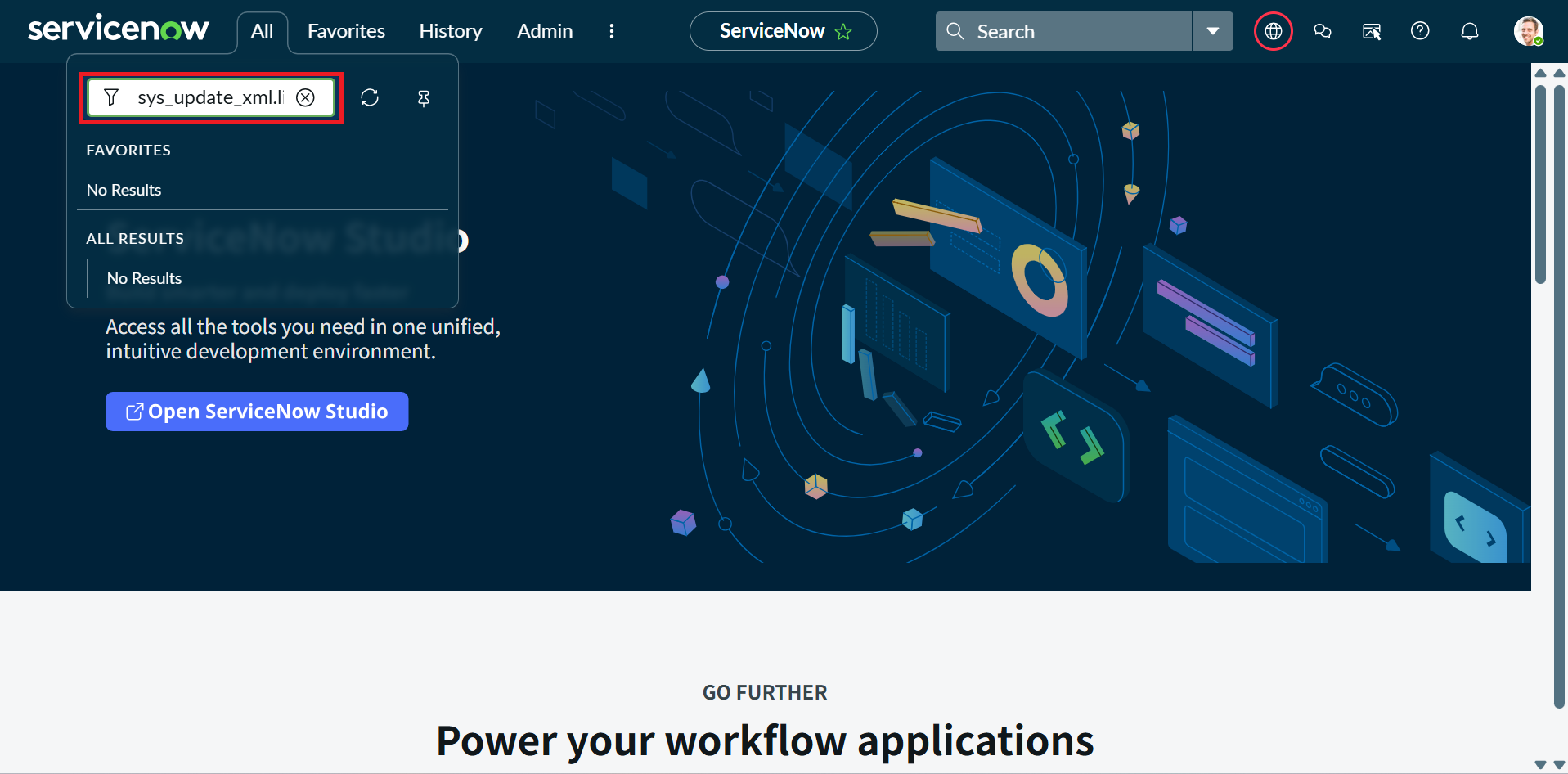
手順①:コマンド入力で更新履歴を開く
メニューから探すよりも、テーブル名を直接入力する方が確実で早いです。
- 画面左上の「All」メニュー(またはアプリケーションナビゲーター)の検索窓をクリックします。
- ここに sys_update_xml.list と入力し、Enterキーを押します。
※末尾に「.list」をつけることで、そのテーブルのリスト画面を直接開くことができます。 - これで、システム内のすべての更新履歴(Customer Updates)が表示されます。
手順②:対象レコードを検索する
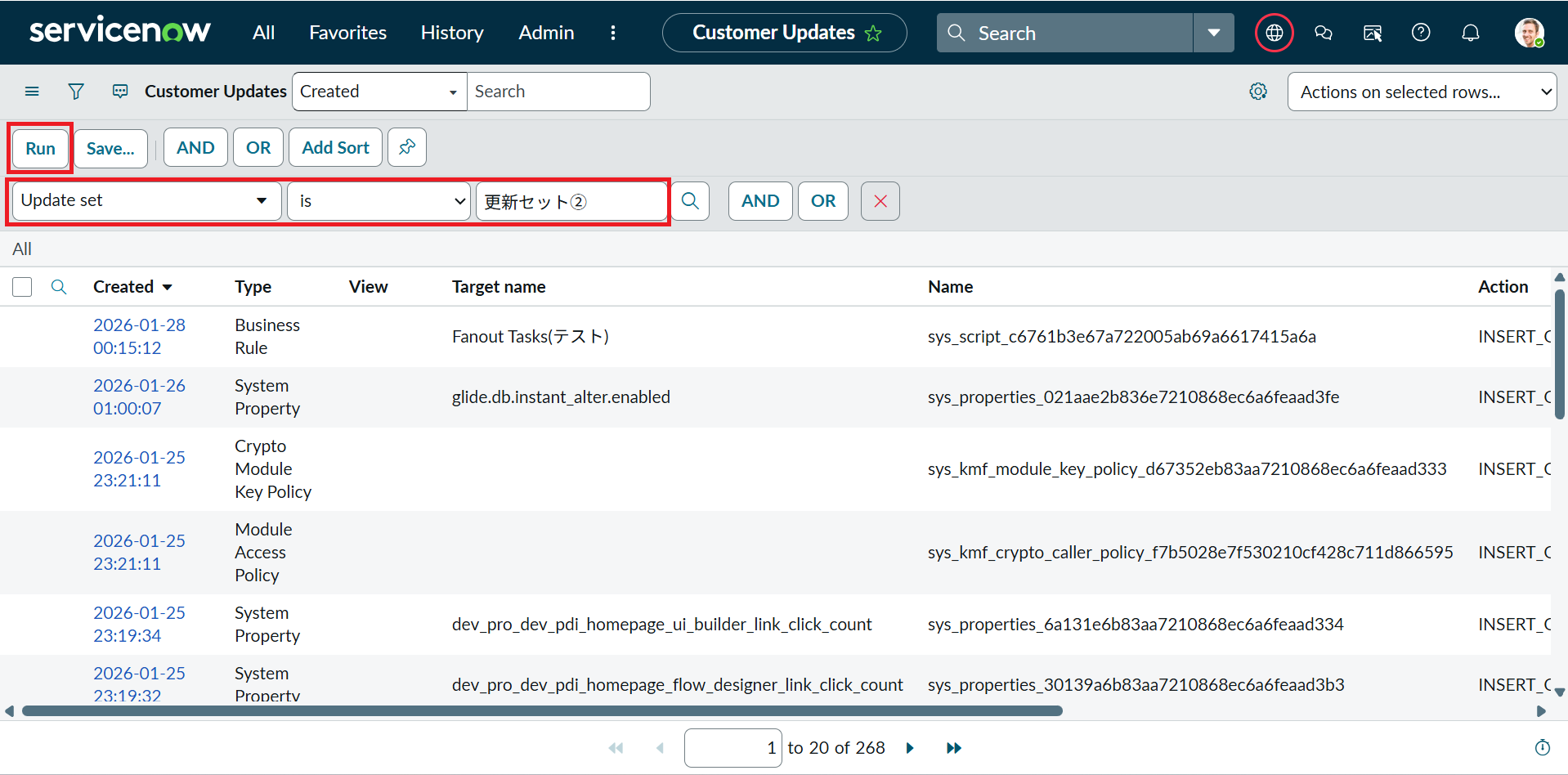
表示されたリストから、間違えて記録してしまったデータを絞り込みます。
- リスト上部のフィルターアイコン(漏斗マーク)をクリックします。
- 以下の条件を設定し、「Run」をクリックします。
[Update set] [is] [更新セット②(間違えた更新セット名)]
※必要に応じて「Updated(更新日時)」や「Created by(作成者)」でさらに絞り込むと見つけやすくなります。
手順③:リスト上で「Update set」列を表示する
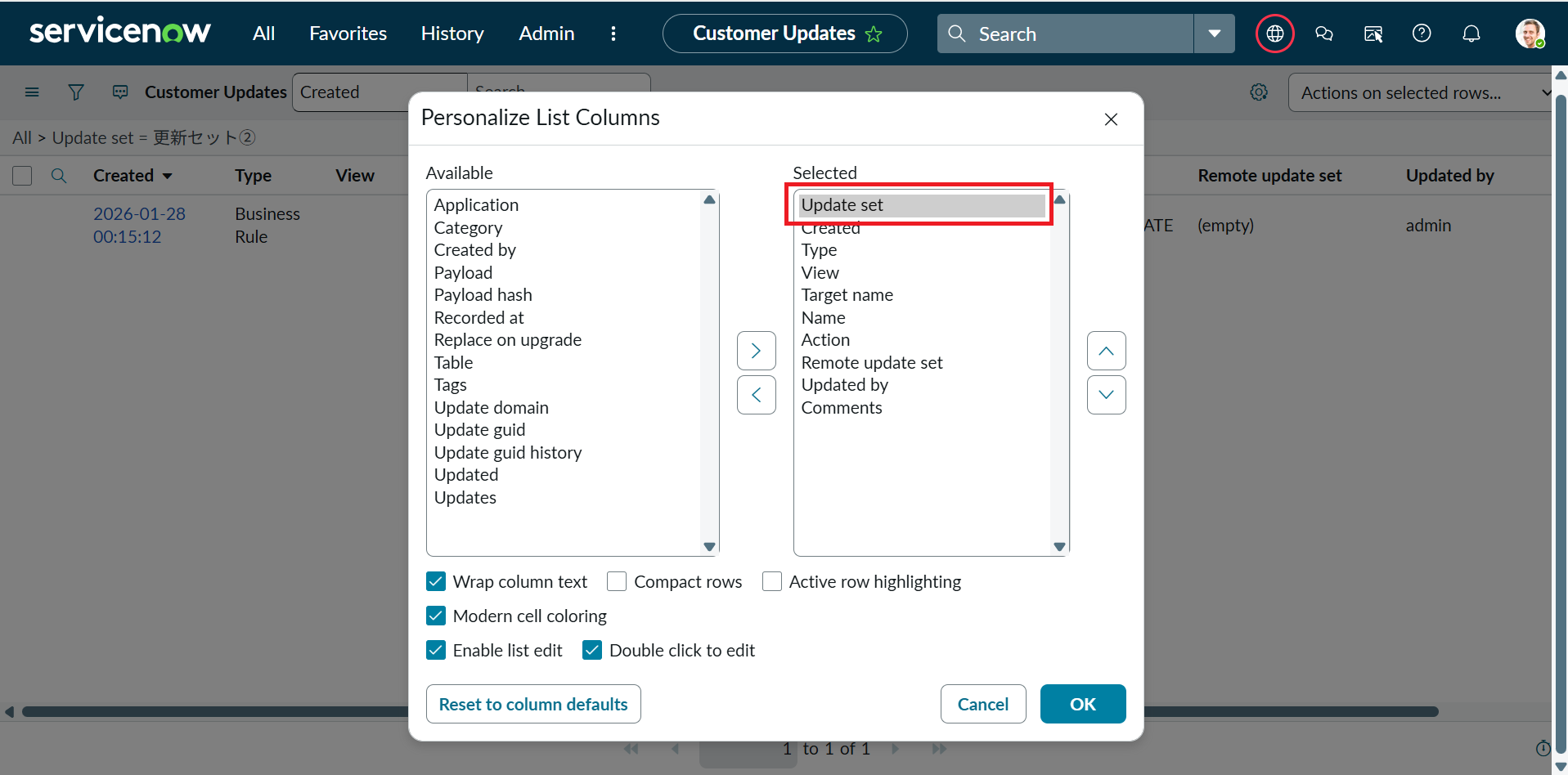
移動先の更新セットを指定するため、リストに列を表示させます。
※すでにリストに「Update set」列が表示されている場合は、この操作は不要です。
- リストの右上にある歯車アイコン(Personalize List)をクリックします。
- 左側の利用可能なカラム(Available)から「Update set」を探し、右側の表示カラム(Selected)に追加して「OK」を押します。
手順④:リスト編集で正しい更新セットへ移動する
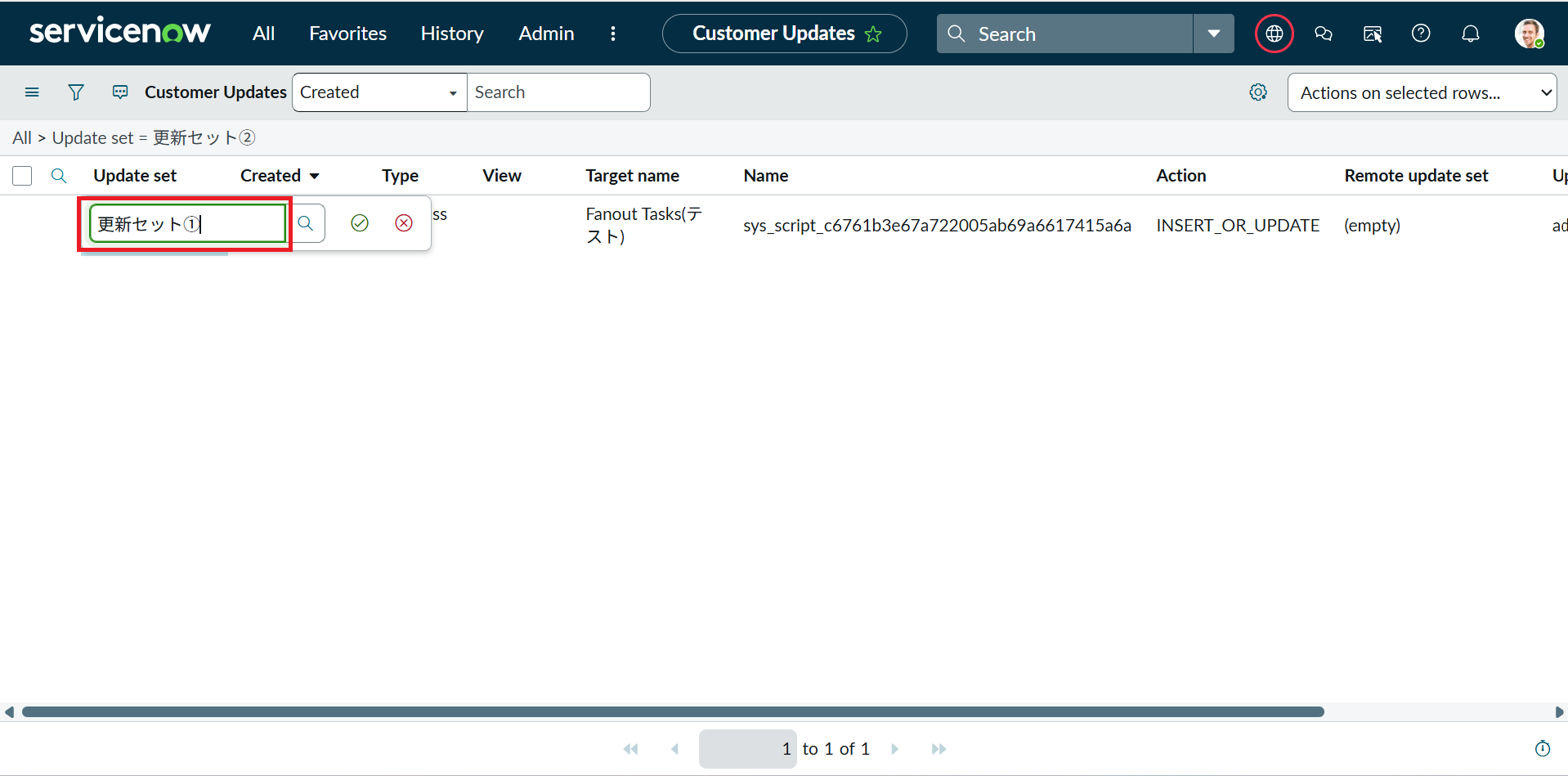
対象のレコードを、正しい「更新セット①」へ付け替えます。
- 移動させたいレコードの「Update set」列のセルをダブルクリックします。
※ダブルクリックしても編集できない場合は、Shiftキーを押しながらクリックしてみてください。 - 検索窓が表示されるので、正しい移動先である「更新セット①」を選択し、緑色のチェックマーク(保存)をクリックします。
Tips:一括移動の方法
複数のレコードをまとめて移動したい場合は、以下の手順が便利です。
- キーボードの Ctrl キー(Macの場合は Command キー)を押しながら、移動したいレコードの行を複数クリックして選択します。
- その状態で、いずれかの「Update set」列をダブルクリックして変更すると、「選択した○行すべてを更新しますか?」と聞かれるので、まとめて移動が可能です。
手順⑤:移動結果の確認
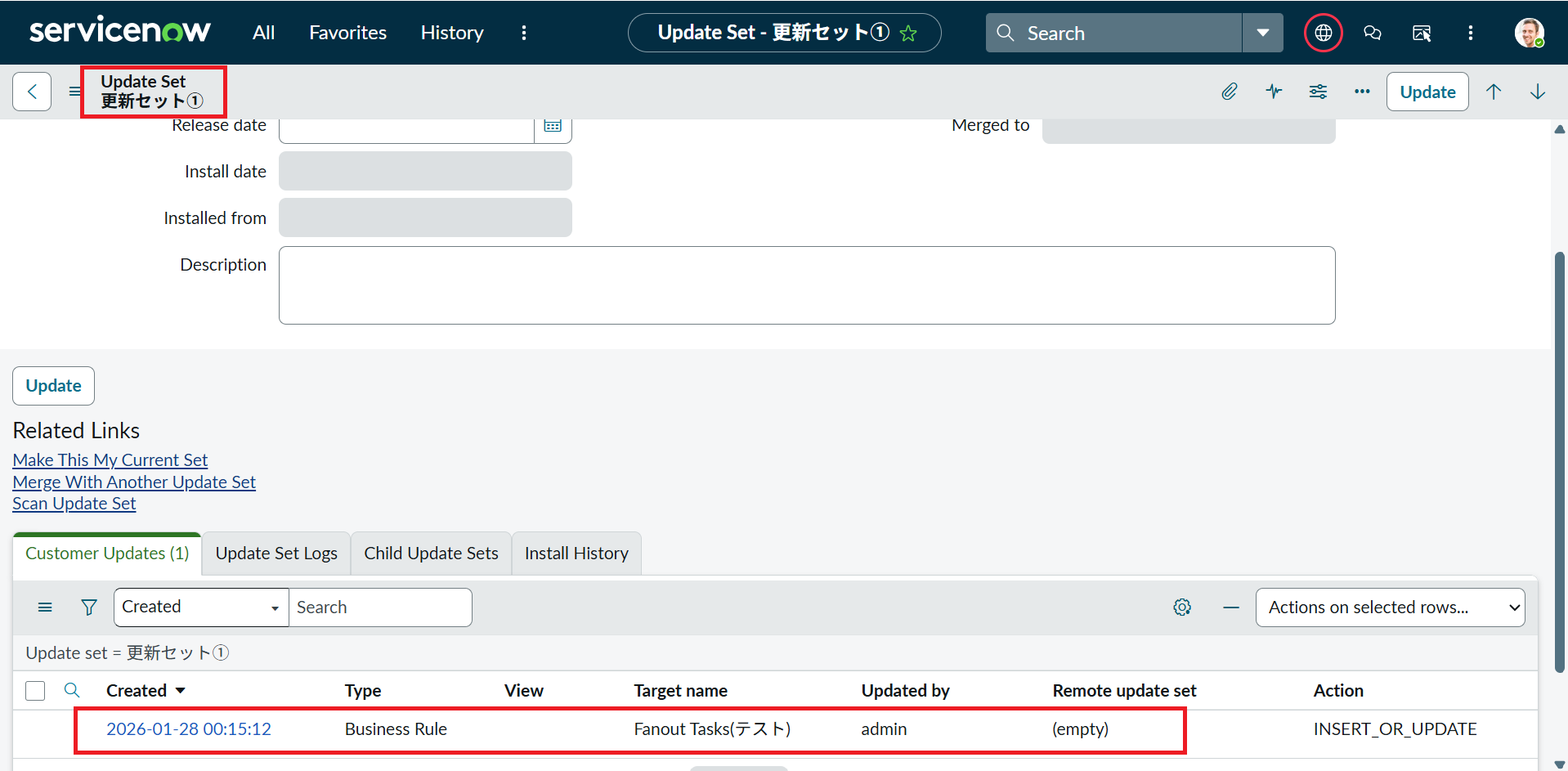
最後に、本来入れたかった「更新セット①」を開き、「Customer Updates」タブの中に先ほどのレコードが含まれていることを確認して完了です。
注意点とベストプラクティス
依存関係に注意
例えば、「新しいフィールドを追加した」記録と、「そのフィールドをフォームに配置した」記録はセットで移動する必要があります。片方だけ移動すると、別の環境に適用した際にエラーの原因となります。
Default更新セットは完了させない
誤ってDefault更新セットで作業してしまった場合でも、Default更新セット自体を「Complete」にしてはいけません。必ず今回紹介した方法で、個別の名前付き更新セットへ移動させてください。
さいごに
間違えて別の更新セットで作業してしまっても、焦る必要はありません。
sys_update_xml.list というコマンドとリスト編集を活用すれば、安全かつスピーディーにリカバリーが可能です。
ServiceNowの柔軟な仕組みを活用して、より快適な開発ライフを送りましょう!
最後まで閲覧いただき、ありがとうございました。
あなたにとって有益な情報を提供できたのであれば、大変嬉しく思います。
投稿者プロフィール

- 2021年に新卒入社。開発担当
保有資格
- ServiceNow Certified System Administrator
- ServiceNow Certified Application Developer
- ServiceNow Certified Implementation Specialist - Strategic Portfolio Management
最新の投稿
- 2026-01-30技術更新セットの切り替え忘れに。作業済みレコードを正しいセットへ移動させるには?