
社内業務に関するシステムを一元化して運用・管理できるクラウドサービス「ServiceNow」。
株式会社KYOSOでは、これまでの豊富な運用経験をもとに、ServiceNowの企画立案から運用・保守、内製化までトータルでサポートしています。
はじめに
ServiceNowの製品ドキュメントにも記載の通り、「フォームデザイナー」はAustraliaリリース以降、将来的に廃止される予定です。
そこで、本記事ではServiceNowの新機能である「フォームビルダー」についてご紹介いたします!
「フォームデザイナー」と「フォームレイアウト」のすべての機能を兼ね備えているとされる「フォームビルダー」ですが、その実力やいかに!?
機能の概要と、実際にPDIで検証して感じたことをまとめましたので、ぜひ最後までご覧いただけますと幸いです。
機能概要
「フォームビルダー」はServiceNowのTable Builderに組み込まれた機能で、ドラッグ&ドロップによる直感的な操作でフォームを構成できる機能です。
フィールドやセクションなどの構成要素をフォームに追加できるだけではありません。個々のフィールドに対して、UIポリシーなどの詳細設定を加えることもできる優れものです。
「フォームビルダー」を使ってできること
- ドラッグ&ドロップによる簡単な操作で構成要素を配置・並び替え
- 単一テーブルに対して複数のビューを作成し、ユーザーや用途に応じてカスタマイズ
- UI ポリシー、クライアントスクリプト、ビジネスルール、ACLなど、テーブルに紐づく設定を一か所で確認・管理
一見すると、これまで主流だった「フォームデザイナー」や「フォームレイアウト」と似ているように思えます。しかし、実際に「フォームビルダー」を使ってみて感じた第一印象は”一つの画面から設定できることの範囲が広い”です。
具体的に「フォームビルダー」を使ってどのようなことができるのでしょうか。以下で紹介していきます。
フォームビルダーへのアクセスと画面構成
■ フォームビルダーへのアクセス
ビューを追加したいテーブルのフォームを開きます。今回は、インシデントテーブルに対してビューを追加したいので、インシデントフォームを開きます。
[Additional Actions]メニューを展開し、Configure > [Form builder]を選択します。
※上記以外の方法でアクセスすることも可能です。詳細はServiceNowの製品ドキュメントをご確認ください。
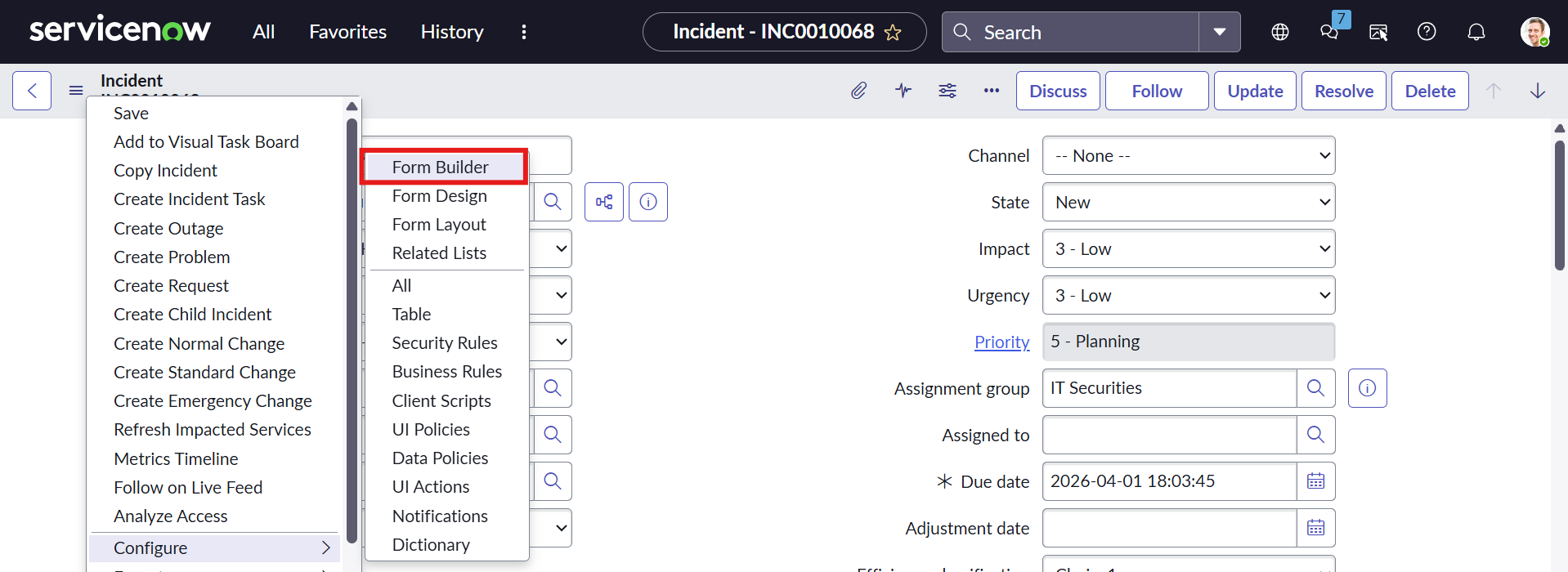
■ 画面構成
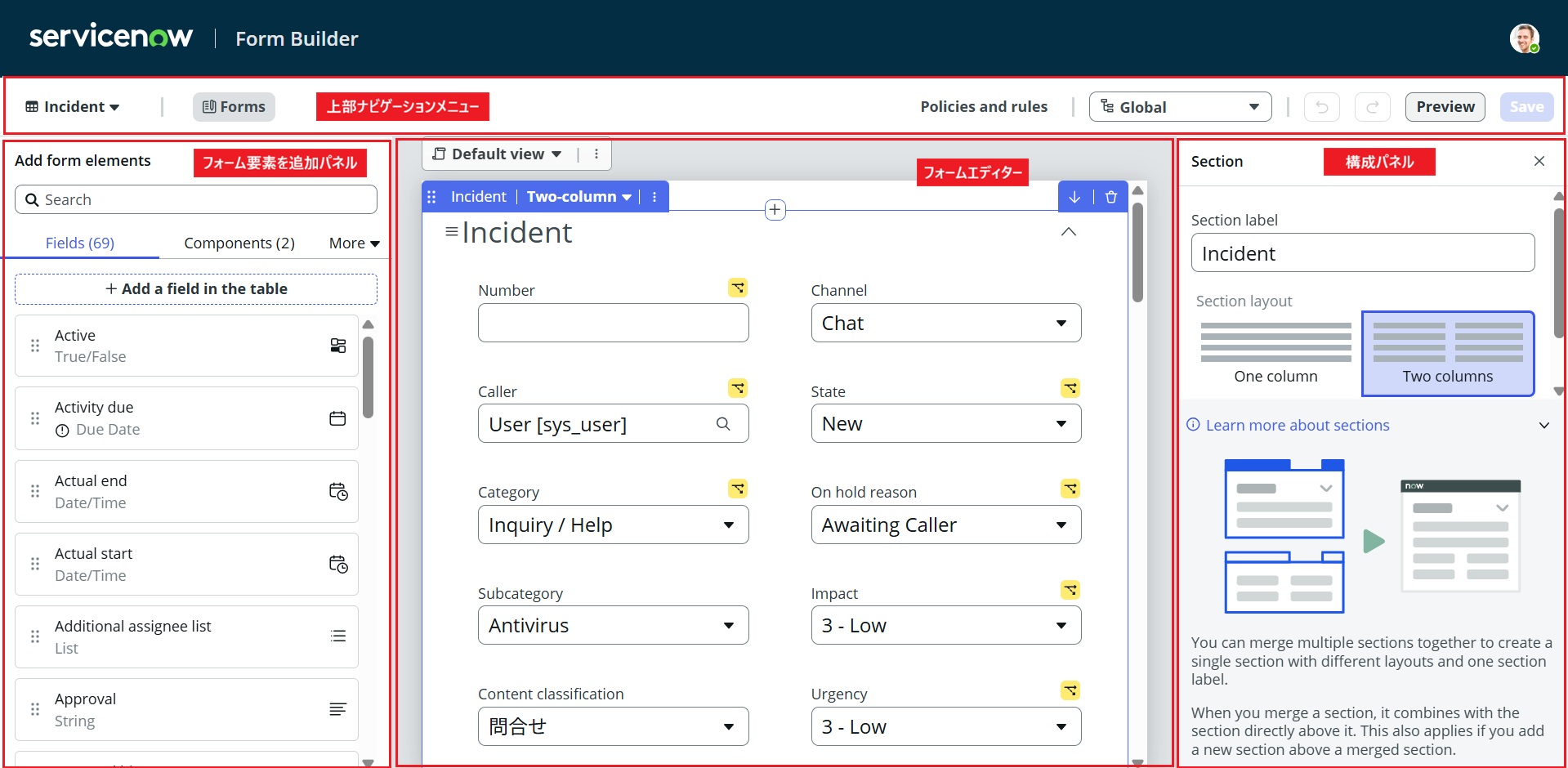
フォームビルダーは主に以下の4つの領域で構成されています。
1. 上部ナビゲーションメニュー
- 対象テーブルの切り替え
- Policies and rules:UIポリシー、クライアントスクリプトなどの関連ロジックへのアクセス
- スコープ切り替え
- やり直し/ プレビューの表示/ 保存
2. フォーム要素を追加パネル
- Fields:フィールドの追加
- Components:セクション(タブ)と注釈を追加
3. フォームエディター
- フィールドの並べ替えや追加・削除をドラッグ&ドロップで操作
- ビューの切り替え
4. 構成パネル
- 各フィールドとセクションに対する詳細設定を追加
ビューのカスタマイズ
■ テーブルへのビューの追加
- ビューを追加したいテーブルで、フォームエディターの[More actions]メニューを展開します。
- [+Add new form view]を選択します。
※ポップアップが開くので、ビューの名前を入力し[Create]ボタンを押下します。

■ フィールドの追加
フォーム要素を追加パネルのFieldsタブから、任意のフィールドをフォームエディターにドラッグ&ドロップします。
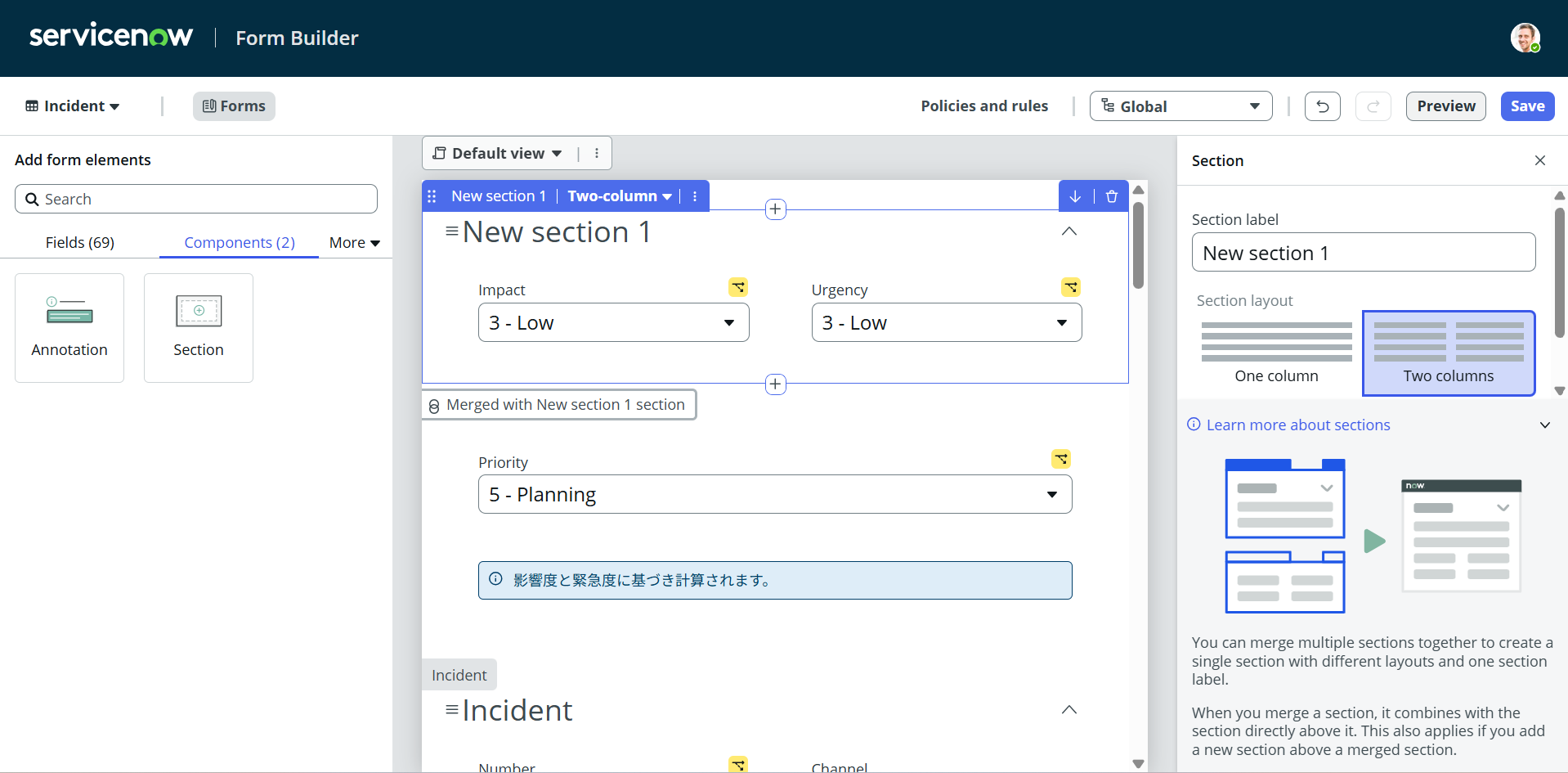
■ 注釈とセクションの追加
フォーム要素を追加パネルのComponentsタブからセクションと注釈を追加します。
■ フィールド/セクションの詳細設定
フォームエディターで詳細設定を追加したいフィールドまたはセクションを選択します。フィールドを選択すると、構成パネルにプロパティとUIポリシーの設定画面が表示されます。
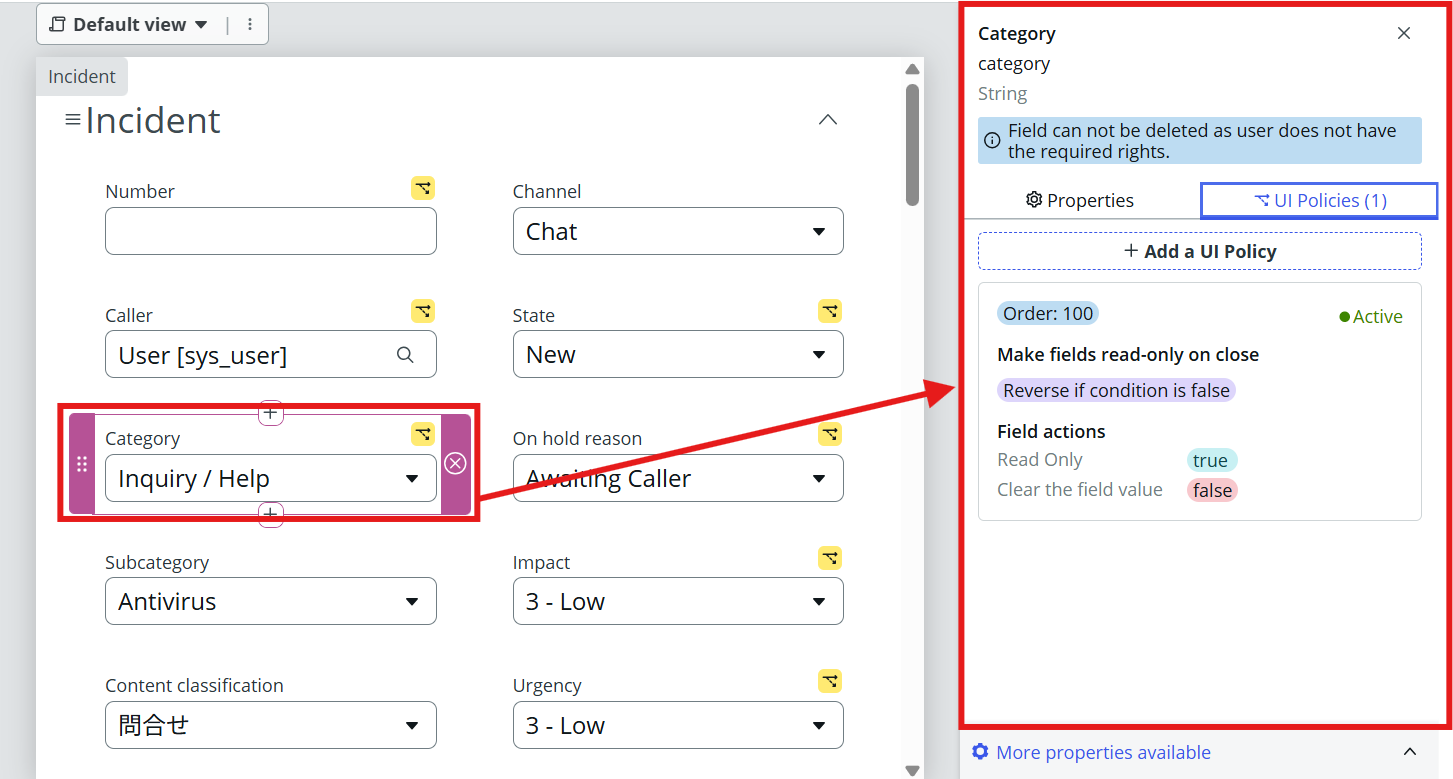
💡「プロパティ」タブでは、ラベル、必須、読み取り専用の設定のほかにも、フィールドのTypeに応じて参照先、デフォルト値、依存値、属性、選択肢なども設定できます。
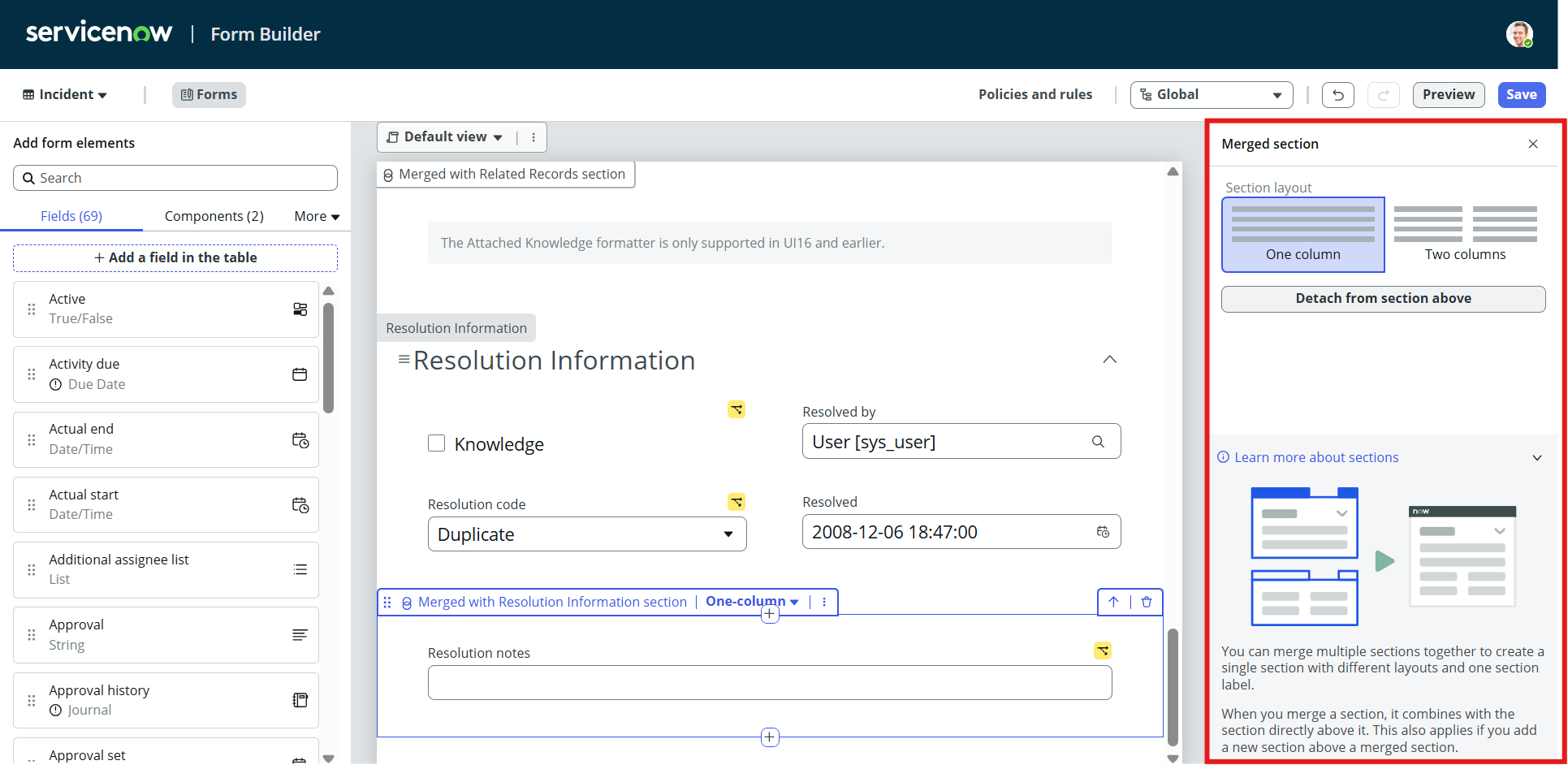
セクションを選択すると、セクションのレイアウトを変更/ セクションを結合するメニューが表示されます。
■ Policies and Rules設定画面
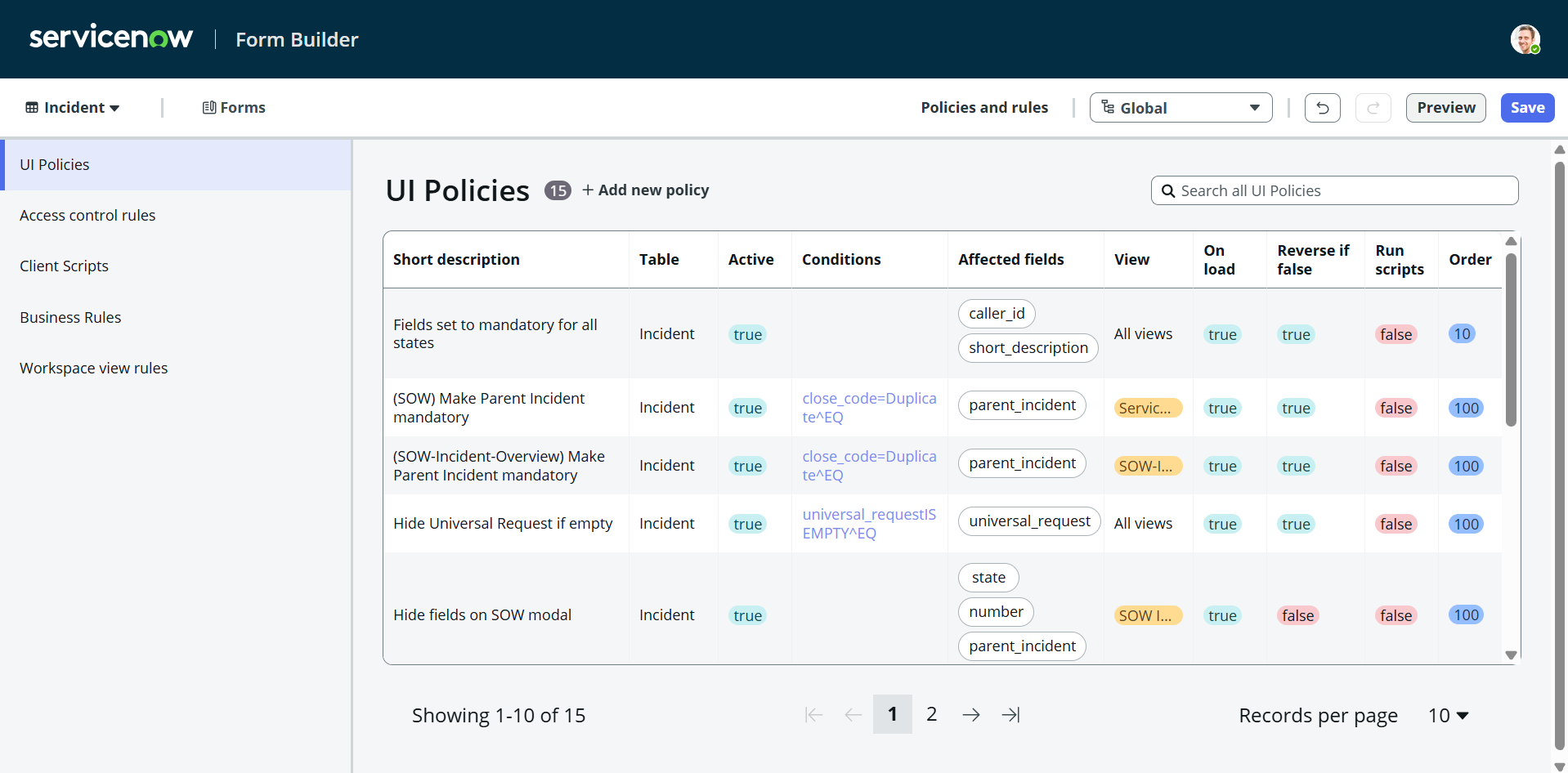
UIポリシー、ACL、クライアントスクリプト、ビジネスルールなどの設定内容を確認し、編集することができます。
UIポリシーのみフォームビルダー画面内での編集が可能で、その他のロジックはリンクを使って設定画面に素早くアクセスできます。
さいごに
「フォームビルダー」は「フォームデザイナー」や「フォームレイアウト」で設定可能な内容に加えて、UIポリシーなどの関連ロジックにも単一画面からアクセスできる便利機能です。
一つのフィールドに設定変更を加えるために、画面を何往復もするのは意外と大変なので、個人的には非常にありがたい機能だと感じました。
使い慣れない機能に向き合うのは、最初は少し面倒に感じます。ですが、新しい知識を積み重ねることでできることの幅が広がり、効率化にも繋がります。そのため、一歩ずつ、立ち止まることなくこれからもいろいろな機能に触れて知識を深めていきたいです。
最後まで閲覧いただき、ありがとうございました。
あなたにとって有益な情報を提供できたのであれば、大変嬉しく思います。
投稿者プロフィール

- 2023年新卒入社です!
これまで、主にServiceNowのITSM領域の開発に携わってきました。ServiceNowの幅広い領域で活躍できるよう、学習に励んでいます。
保有資格
・ServiceNow Certified System Administrator
・ServiceNow Certified Application Developer
・ServiceNow Certified Implementation Specialist - IT Service Management
・ServiceNow Certified Implementation Specialist - Discovery